1建议安装 CC Switch
如果你会频繁切换 Claude Code、Codex、Gemini CLI 等 AI 编程工具,建议先安装 CC Switch,用它统一管理工具切换和配置。
什么时候需要 CC Switch
如果你只用一个客户端,可以先跳过;如果你经常帮不同工具切换 Base URL、Key 或模型,CC Switch 会更省心。
2安装 Node.js 环境
Claude Code 需要 Node.js 环境才能运行。推荐普通用户直接打开 Node.js 官网 下载 LTS 版本并按向导安装。
- 打开浏览器访问
https://nodejs.org/。 - 下载 LTS 版本。
- 双击
.msi安装包。 - 按安装向导完成安装。
Chocolatey 用户
已经安装 Chocolatey 的电脑,可以只复制下面这一行。
choco install nodejsScoop 用户
已经安装 Scoop 的电脑,可以只复制下面这一行。
scoop install nodejs验证 Node.js
node --version3安装 Claude Code
打开 PowerShell 或 CMD,运行下面的全局安装命令。
npm install -g @anthropic-ai/claude-code验证 Claude Code
claude --version4配置 settings.json
进入当前用户目录下的 .claude 文件夹。如果看不到该目录,先在文件资源管理器中开启“显示隐藏的项目”。
Windows 配置目录
C:\Users\你的电脑用户名\.claude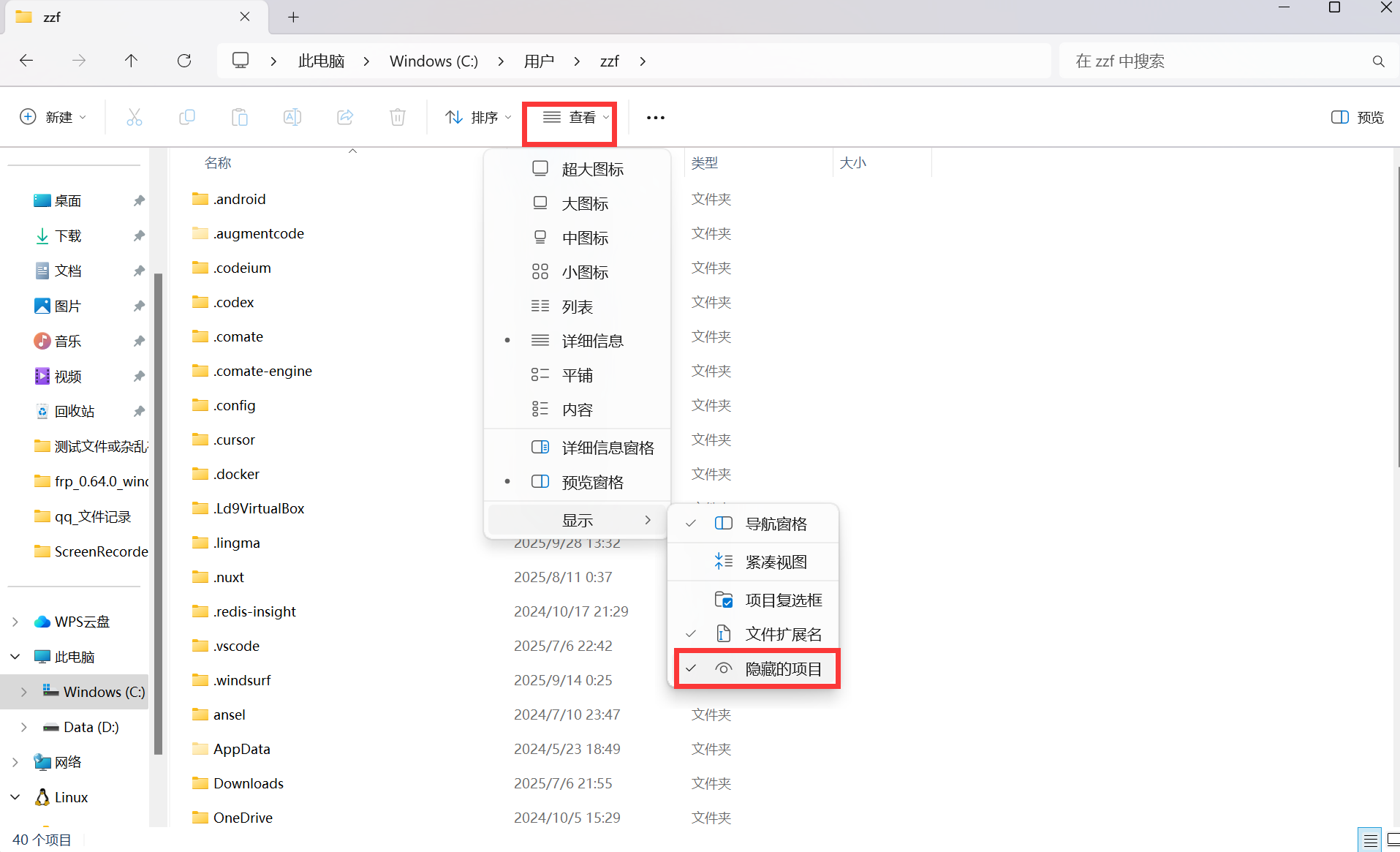
在 .claude 文件夹中找到或新建 settings.json,复制下面配置,把控制台生成的 Key 填入 ANTHROPIC_AUTH_TOKEN 字段。
{
  "env": {
    "ANTHROPIC_BASE_URL": "https://yohohoho.online",
    "ANTHROPIC_AUTH_TOKEN": "输入您的KEY",
    "MCP_TIMEOUT": "60000"
  }
}
注意保护 Key
截图给客服前,请遮挡完整 API Key。不要把 settings.json 原文发到公开群。
5开始使用
保存文件后,重新打开 PowerShell,进入项目目录启动 Claude Code。
cd your-project-folder
claude
第一次建议只读项目
启动后可以先让 Claude Code 阅读项目结构,确认它理解正确后,再让它执行小范围修改。