1检查 Node.js
先确认电脑可以运行 npm 命令。按下 Win + R,输入 cmd 回车进入终端,然后依次运行下面两条命令。
node -v
npm -v
如果终端能显示版本号,说明 Node.js 已经可用。没有版本号时,先安装 Node.js,再重新打开终端检查。
Node.js 刚安装完成后,旧终端窗口可能还识别不到命令。关闭终端并重新打开,再执行检查命令。
2安装并启动 Codex
确认 Node.js 可用后,用 npm 安装 Codex CLI。安装完成后,再用版本命令确认是否安装成功。
安装 Codex CLI
npm install -g @openai/codex检查安装结果
codex --version如果能显示 Codex 版本号,就可以继续。随后在终端输入 codex 并回车,按照界面提示完成基础沙盒配置。
codex3用 CCS 一键导入
推荐使用 CC Switch 管理 API 配置。它可以统一管理多个 AI 编程工具和多个分组,比手动改配置文件更方便,也更不容易写错。
下载安装 CC Switch
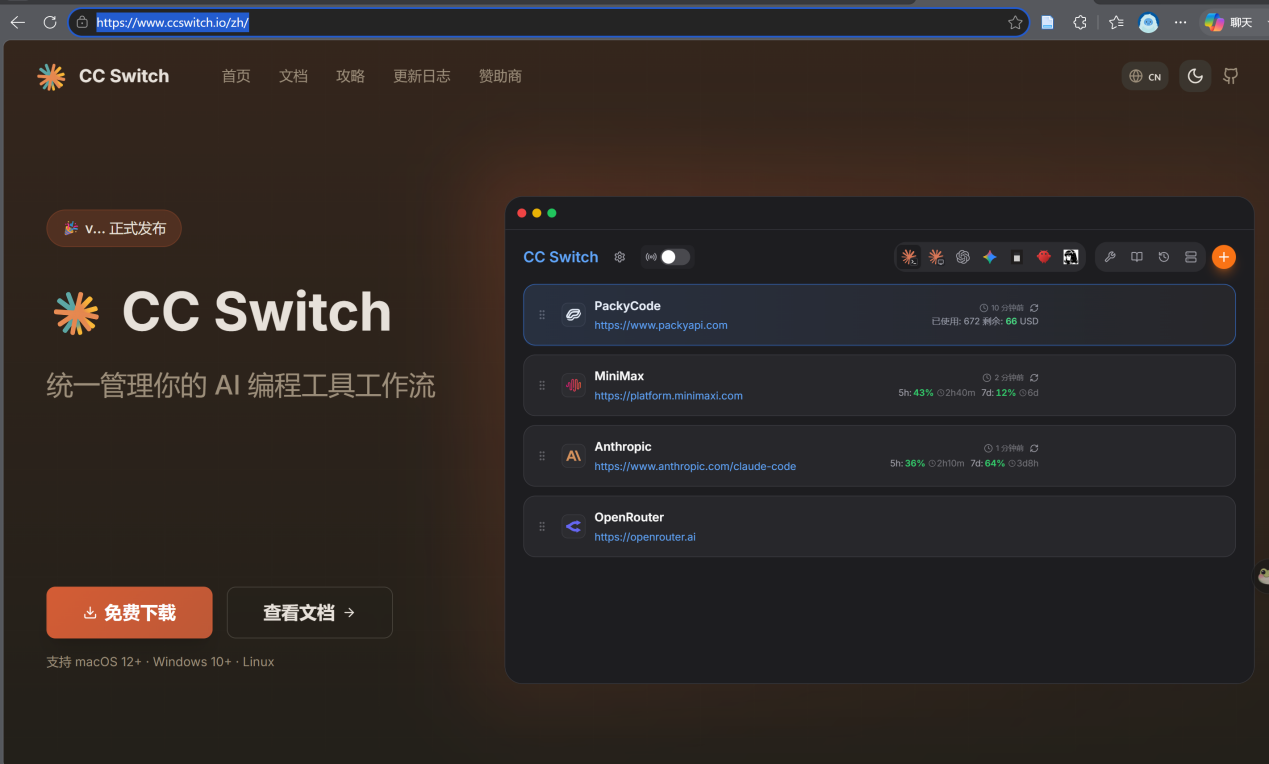
打开 CC Switch 官方网站,下载并安装适合你电脑系统的版本。
从 YOHOHOHO 导入分组
登录 YOHOHOHO 用户中心,进入 API 密钥 页面。找到要使用的 API Key,在右侧操作区点击 导入到 CCS。

- 确认这条 Key 选择的是你要使用的分组。
- 点击
导入到 CCS后,回到 CC Switch 查看是否出现对应配置。 - 在 CC Switch 中点击启用,让当前工具使用这组配置。
导入到 CCS 会自动带上 API 端点、模型和认证配置,适合大多数用户。只有导入不可用时,再使用下面的手动配置。
4手动配置备用
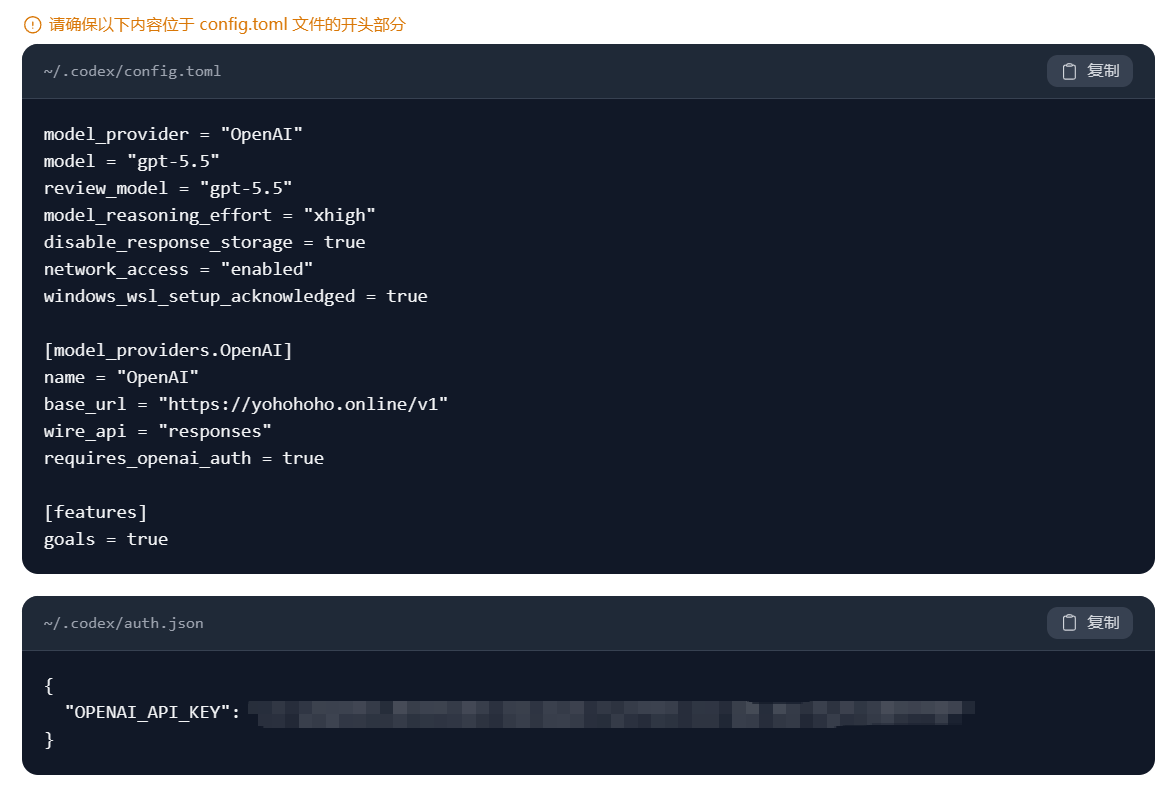
如果暂时无法使用一键导入,可以在 API 密钥页面点击 使用密钥,按照页面给出的目录和内容覆盖到本机配置文件中。
常见配置位置
~/.codex/config.toml
~/.codex/auth.json
配置内容以页面为准
手动配置时,不要凭记忆改端点或模型名。以 使用密钥 页面显示的内容为准,把对应内容复制到页面提示的文件开头位置。
配置截图发给客服或他人前,必须遮挡完整 API Key 和 auth.json 里的密钥内容。
5重启生效
完成 API 配置后,需要让客户端重新读取配置。请完全关闭 Codex 客户端或当前终端窗口,然后重新打开。
- 如果使用 CC Switch,确认目标配置已经处于启用状态。
- 关闭正在运行的 Codex 客户端或终端窗口。
- 重新打开 Codex,再发送一条短消息测试是否能正常返回。
最短测试命令
codex exec "只回复 OK"如果能返回 OK,说明配置已经生效。之后需要切换分组时,优先在 CC Switch 里切换并启用对应配置。